
前两天帮朋友看一个落地页,他把一张 5MB 的实拍图直接拖进页面,还说"反正现在网速快"。我切成手机流量模式一看,首屏光这张图就卡了好几秒。把图压到 200KB 之后,肉眼几乎看不出差别,加载速度却快了一个量级。图片压缩这事,大部分人要么完全不做,要么一压就糊,问题就出在没搞懂三种格式的区别。
先分清:有损和无损
有损压缩是主动丢掉一些人眼不易察觉的细节(比如天空渐变里相近的颜色)来换体积,JPG 和 WebP 属于这一类。质量参数越低,丢得越多、文件越小,压过头就糊。无损压缩是把数据压缩后还能 100% 还原,一个像素都不丢,PNG 属于这一类。无损图放大多少倍都清晰,代价是体积明显更大。
所以"压缩会不会变糊"没有绝对答案:选对格式、用对参数,照片压到原来的五分之一照样清晰;用错参数,压 30% 就能看到色块和锯齿。
JPG、PNG、WebP,一张表看懂
| 格式 | 压缩方式 | 支持透明 | 体积 | 适合场景 |
|---|---|---|---|---|
| JPG | 有损 | 否 | 小 | 照片、实拍图、文章配图 |
| PNG | 无损 | 是 | 大 | 图标、LOGO、截图、透明图 |
| WebP | 有损/无损 | 是 | 最小 | 网页图片、头像、产品图 |
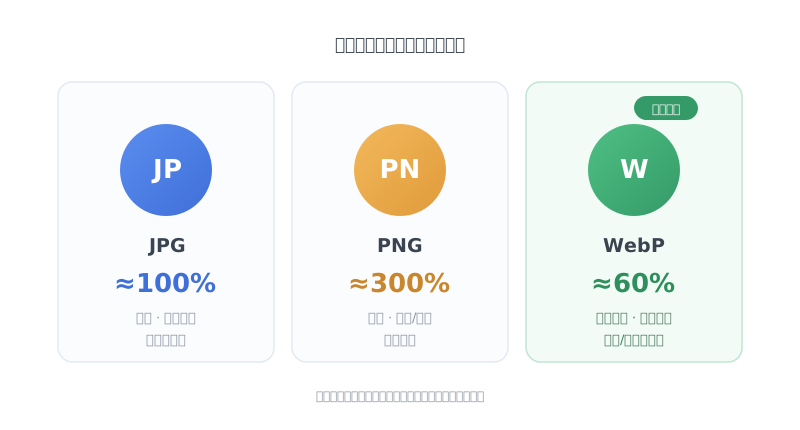
什么场景该选哪个
照片、风景、实拍图用 JPG 或 WebP,别用 PNG,一张手机照片压成 PNG 可能十几 MB。图标、LOGO、带透明背景的图用 PNG 或 WebP,JPG 不支持透明,四周会填成白色块。网页或小程序里的图 WebP 优先,体积最小加载最快。截图用 PNG(文字边缘锐利、无损更清晰),体积大就再转 WebP。
怎么压不糊,直接动手压一张
打开在线图片压缩,把图拖进去,边调质量边看压缩前后对比和体积变化,压到你觉得"看不出来差别"的那个质量档就对了;要换格式(比如 PNG 转 JPG)用图片格式转换;想把图片转成网页可用的代码,用图片转Base64。
质量参数调多少,给个直觉
拿 JPG 举例,质量 80 左右是"看不出差别"和"体积小"的平衡点,大多数照片压到 80 画质几乎无损;60 能明显减重,细看边缘有轻微压缩痕迹;40 以下就开始糊了,除非是缩略图否则不建议。WebP 的话质量 75-85 通常就很稳。记住一个原则:先缩尺寸再压质量——一张图先缩到实际展示宽度,体积能掉一个量级。
几个常见误区
改个后缀名不算压缩,把 .png 改成 .jpg 只是骗自己,文件内容一点没变,压缩必须重新编码。PNG 也不一定比 JPG 清晰,清晰度看的是压缩方式和参数,不是格式,JPG 用高质量压出来的照片肉眼和 PNG 没区别,体积却小得多。压过的图可以再压,但每压一次都再损失一点质量,反复压越来越糊,最好保留原图,需要时从原图重新压。
最后补一个常被忽略的:图片尺寸该设多大。现在很多手机屏是 2 倍、3 倍像素密度,一张要在页面上显示 400px 宽的图,导出成 800px 宽(2x)就够清晰,没必要上来就是 4000px 的原图。做的时候先问清楚这张图在页面上实际显示多大,按 1.5 到 2 倍导出,再配合压缩,体积能比直接传原图小十倍以上,清晰度却几乎没差别。
站里的图片压缩、图片格式转换都全程在浏览器本地处理,图片不上传服务器——敏感的设计稿、证件照、素材图压起来没心理负担,也不用装软件。图片压缩不是玄学:选对格式、缩好尺寸、调对质量,三步下来体积能省 80% 以上,画质还几乎无损。